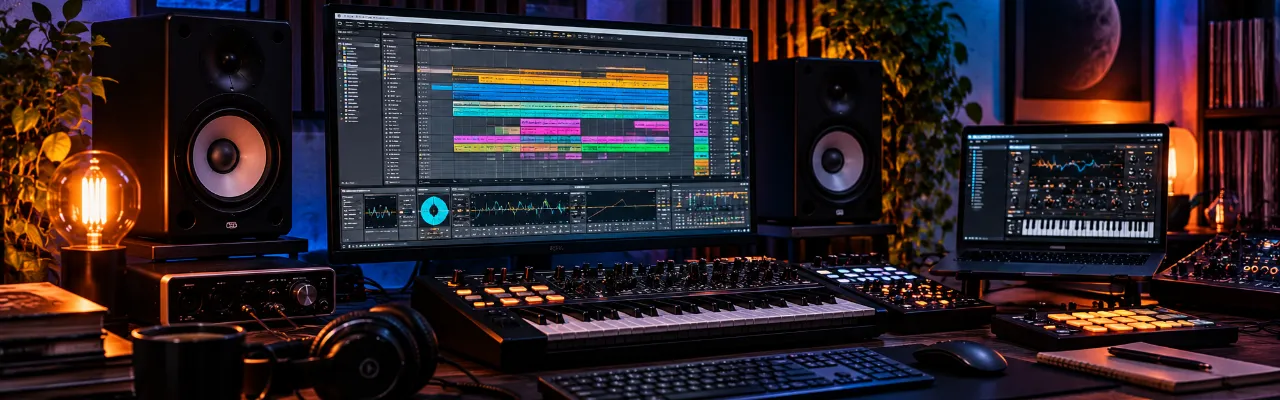
Ableton Live to jeden z najpopularniejszych programów do tworzenia muzyki elektronicznej, produkcji i występów na żywo. Proces instalacji jest stosunkowo prosty, ale warto znać kilka szczegółów, które pozwolą uniknąć problemów i poprawnie przygotować środowisko pracy.
Wymagania systemowe
Zanim rozpoczniesz instalację, upewnij się, że Twój komputer spełnia podstawowe wymagania:
- Windows: Windows 10 lub Windows 11
- macOS: macOS 11 lub nowszy
- RAM: minimum 8 GB (zalecane więcej przy większych projektach)
- Dysk: kilka GB na instalację + dodatkowe miejsce na biblioteki dźwięków
- Internet: wymagany do aktywacji i pobierania dodatków
Warto też mieć interfejs audio kompatybilny z ASIO (Windows) lub Core Audio (Mac), aby uzyskać lepszą jakość dźwięku i niższe opóźnienia – poniżej przykładowy interfejs firmy Roland.

Pobieranie instalatora
- Wejdź na stronę producenta: https://www.ableton.com
- Zaloguj się na swoje konto użytkownika
- Przejdź do sekcji Downloads
- Pobierz odpowiednią wersję programu (Windows lub macOS)
Uwaga: Aby pobrać instalator w pierwszej kolejności załóż konto na stronie firmy Ableton. Dodatkowo zarejestruj swoją wersję programu – ja zarejestrowałem wersję Lite.
Instalacja Ableton Live w Windows
- Uruchom pobrany plik .exe
- Wybierz lokalizację instalacji (domyślnie: Program Files)
- Zatwierdź instalację i poczekaj na zakończenie procesu
Pierwsze uruchomienie i autoryzacja
- Po instalacji uruchom program i zaloguj się do konta Ableton.
- Program automatycznie wykryje licencję i aktywuje ją.
Przygotowałem krótki film wyjaśniający sposób instalacji programu Ableton Live. Film ten dodatkowo omawia podstawowe elementy interfejsu programu.
Jeśli nie chcesz oglądać filmu przygotowałem również plik PDF, w którym znajdziesz zrzuty ekranu które mogą wyjaśnić proces instalacji i aktywacji w systemie Windows 11.
Instalacja dodatkowej zawartości (Paczki Ableton)
Ableton oferuje dodatkowe biblioteki dźwięków: instrumenty, sample, efekty
Można je pobrać z poziomu programu:
- Otwórz zakładkę Packs
- Wybierz interesujące pakiety
- Kliknij Download
Konfiguracja audio (ważny krok)
Po instalacji warto ustawić audio:
- Przejdź do Preferences → Audio
- Wybierz sterowniki: Windows: ASIO, macOS: Core Audio
- Ustaw interfejs audio oraz buffer size (np. 128–512)
Wielkość bufora audio (Buffer Size) wpływa na opóźnienie pomiędzy wykonaniem dźwięku a jego usłyszeniem. Mniejszy bufor, na przykład 128 próbek, pozwala ograniczyć opóźnienia, ale zwiększa obciążenie komputera.
Większy bufor, na przykład 512 próbek, może poprawić stabilność odtwarzania podczas pracy nad rozbudowanymi projektami.
Najczęstsze problemy
- Program się nie uruchamia: sprawdź zgodność systemu lub uruchom jako administrator (Windows).
- Brak dźwięku więc sprawdź ustawienia Audio programu i wybierz właściwe urządzenie.
- Problemy z wtyczkami VST – ustaw folder VST w Preferences → Plug-ins
Wskazówki dla początkujących
- Zacznij od wersji Intro lub Lite – albo nawet Lite.
- Naucz się podstaw pracy w widokach Session View oraz Arrangement View
- Korzystaj z gotowych loopów i plików audio na start
- Regularnie zapisuj swoje projekty
Podsumowanie
Instalacja Ableton Live jest szybka i intuicyjna, ale kluczowe jest poprawne skonfigurowanie audio oraz pobranie dodatkowych zasobów. Wystarczy kilka minut i zaraz po tym możesz rozpocząć tworzenie własnej muzyki – od prostych beatów po zaawansowane aranżacje.
Powiązane artykuły
- Przeczytaj o procesie instalacji Ableton Live na stronie producenta.
- Podstawowe informacje o Ableton Live na stronie bloga.
- Kurs Podstawy Ableton Live – wprowadzający do korzystania z programu i na podstawie wersji Lite.