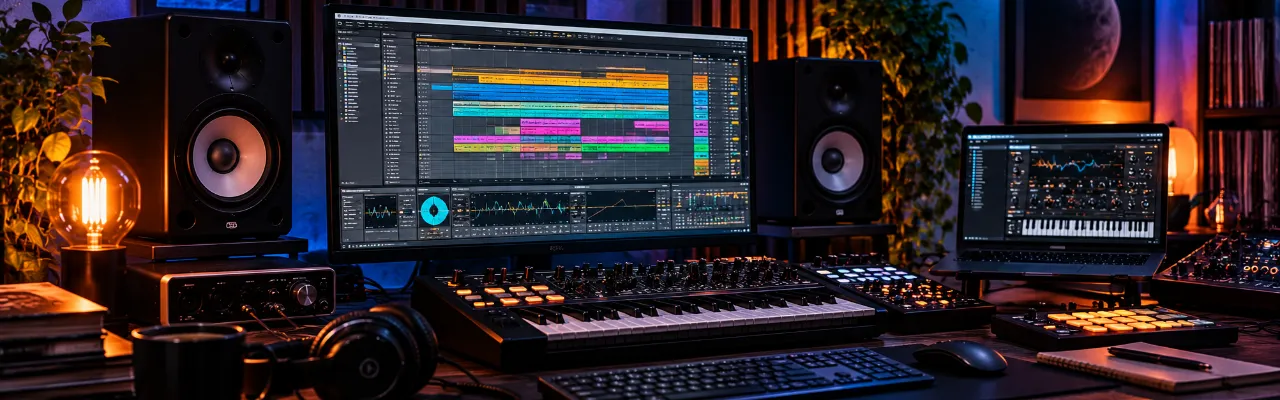
Ableton Live oferuje dwa podstawowe widoki służące do tworzenia, organizowania i odtwarzania muzyki: Session View oraz Arrangement View. Pierwszy umożliwia swobodne eksperymentowanie z krótkimi fragmentami muzycznymi, natomiast drugi pozwala budować utwór na osi czasu.
Oba widoki korzystają z tych samych ścieżek, instrumentów i efektów, ale oferują odmienne sposoby organizacji pracy.
Session View – tworzenie muzyki z klipów
Session View to widok przeznaczony przede wszystkim do eksperymentowania, improwizacji i tworzenia muzyki z krótkich fragmentów audio oraz MIDI.
Materiał muzyczny jest organizowany w klipach rozmieszczonych w pionowych kolumnach odpowiadających poszczególnym ścieżkom. Klipy można uruchamiać niezależnie lub grupowo za pomocą scen, bez konieczności wcześniejszego ustalania kolejności całego utworu.

Takie rozwiązanie ułatwia testowanie różnych kombinacji rytmów, melodii, basów i efektów. Session View szczególnie dobrze sprawdza się podczas tworzenia muzyki elektronicznej, występów na żywo oraz poszukiwania nowych pomysłów muzycznych.
Workflow – przykładowy sposób pracy w Session View
- Utworzenie ścieżek – przygotuj osobne ścieżki MIDI dla perkusji, basu i syntezatora.
- Przygotowanie klipów – nagraj lub zaprogramuj krótkie sekwencje MIDI, np. o długości 4 lub 8 taktów.
- Tworzenie wariantów – przygotuj kilka wersji rytmu, melodii lub linii basowej.
- Uruchamianie klipów – odtwarzaj różne kombinacje, sprawdzając, jak współpracują ze sobą poszczególne elementy.
- Budowanie scen – pogrupuj klipy w sceny odpowiadające np. wprowadzeniu, głównej części utworu i zakończeniu.
- Nagranie wykonania – uruchom nagrywanie do Arrangement View i odtwarzaj wybrane klipy oraz sceny, tworząc w ten sposób wstępny układ kompozycji.
Przykład zastosowania: tworzenie utworu ambientowego z kilku zapętlonych sekwencji syntezatora, które można dowolnie łączyć i stopniowo modyfikować.
Arrangement View – budowanie kompletnego utworu
Arrangement View to widok przeznaczony do komponowania, edycji i aranżowania muzyki na poziomej osi czasu. Klipy audio i MIDI są rozmieszczane zgodnie z kolejnością ich odtwarzania, dzięki czemu można dokładnie zaplanować strukturę utworu.
Widok umożliwia tworzenie wstępu, rozwinięcia, przejść, głównej części kompozycji oraz zakończenia. Arrangement View pozwala również precyzyjnie edytować klipy, automatyzować parametry instrumentów i efektów oraz kontrolować zmiany zachodzące w czasie.

Jest szczególnie przydatny podczas przygotowywania gotowego nagrania przeznaczonego do publikacji lub dalszej obróbki.
Workflow – przykładowy sposób pracy w Arrangement View
- Utworzenie projektu – ustaw tempo i przygotuj ścieżki audio oraz MIDI.
- Rozmieszczenie klipów – umieść partie perkusji, basu i syntezatorów na osi czasu.
- Budowanie struktury – zaplanuj wprowadzenie, rozwinięcie, główną część utworu i zakończenie.
- Edycja materiału – przycinaj, kopiuj, przesuwaj i modyfikuj klipy.
- Automatyzacja parametrów – zaprogramuj zmiany głośności, panoramy, częstotliwości odcięcia filtra lub innych parametrów.
- Miksowanie i eksport – ustaw poziomy głośności, zastosuj potrzebne efekty i wyeksportuj gotowy utwór do pliku audio.
Przykład zastosowania: przygotowanie trzyminutowego utworu techno, w którym kolejne instrumenty pojawiają się w określonych momentach, a parametry syntezatorów zmieniają się zgodnie z zaplanowaną aranżacją.
Session View czy Arrangement View – który wybrać?
Oba widoki wzajemnie się uzupełniają i nie trzeba ograniczać się do jednego sposobu pracy. Session View ułatwia tworzenie pomysłów muzycznych, natomiast Arrangement View pozwala przekształcić je w kompletną kompozycję.
Dobrym rozwiązaniem dla początkujących jest rozpoczęcie pracy od kilku klipów w Session View, a następnie nagranie wybranych kombinacji do Arrangement View. W ten sposób można połączyć swobodę eksperymentowania z precyzyjnym planowaniem struktury utworu.
Ważne: oba widoki są dostępne również w Ableton Live Lite. Można przełączać się między nimi za pomocą klawisza Tab.